




大家平时是否遇到过录像机提示“萤石云不在线”的问题呢?
本篇文章,我们一起学习下NVR4.0 Lite系统萤石云不在线的处理方法吧~
1、确认是否启用萤石云
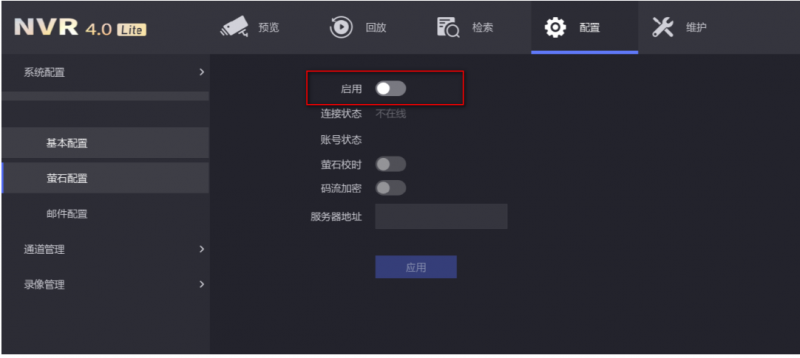
确认录像机的LAN口与路由器已用网线连接好。进入配置-网络配置-萤石配置,确认启用萤石云已经打钩,验证码已经填好。验证码如果是空的,可自行填写六位大写英文字母(不能填写ABCDEF)。
2、检查录像机网络参数
方法一
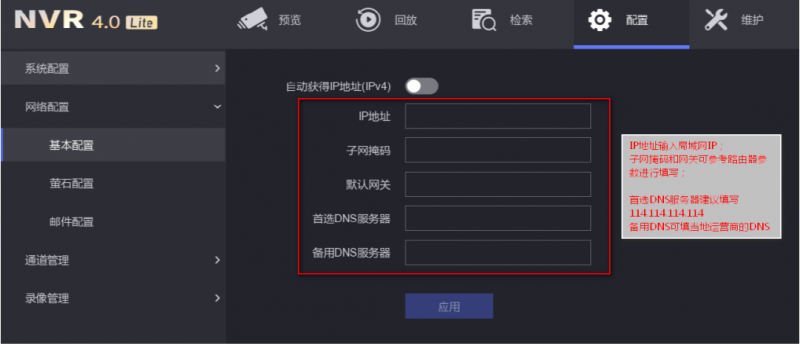
进入录像机:配置-网络配置—基本配置,设置设备的IP信息,将录像机的IP地址设置为跟路由器同网段的IP,子网掩码(255.255.255.0),默认网关设置为路由器IP地址。
【例如路由器的IP地址为192.168.0.1,那么录像机的IP地址可以设置为192.168.0.100,子网掩码255.255.255.0.,默认网关设置为192.168.0.1,首选DNS服务器地址填写成当地运营商的DNS地址,备用填写114.114.114.114。】
方法二
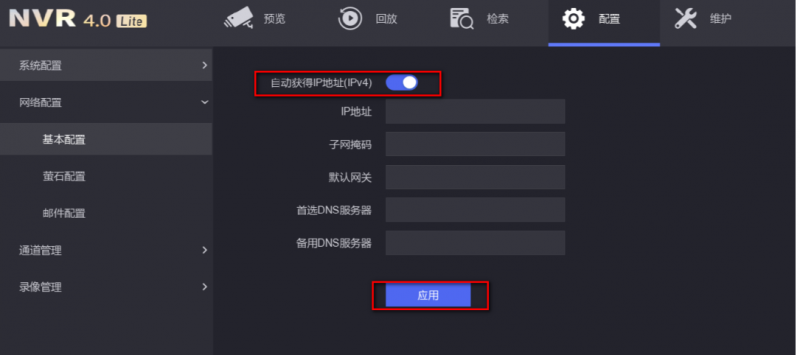
若不确定路由器的IP或固定好网络参数萤石也不在线的情况下,可以启用自动获取IPV4地址,组网正常的情况会获取到跟路由同网段的IP地址、子网掩码(255.255.255.0)、默认网关及DNS服务器地址
注意:如果NVR获取的IP跟通道里的摄像机IP不在同一个网段,摄像头会掉线,需要修改摄像机IP和NVR同网段后重新添加。
若你使用的是双网口录像机
如果您使用的是双网口录像机,两个网口均使用的情况下,配置界面先切换为专家模式,进入网络配置-基本配置界面,将工作模式切换为多址设定模式,网卡选择对应接入外网的LAN口, 设置跟路由同网段的IP地址、子网掩码、默认网关、DNS服务器地址,注意默认路由选择接入外网的LAN口。
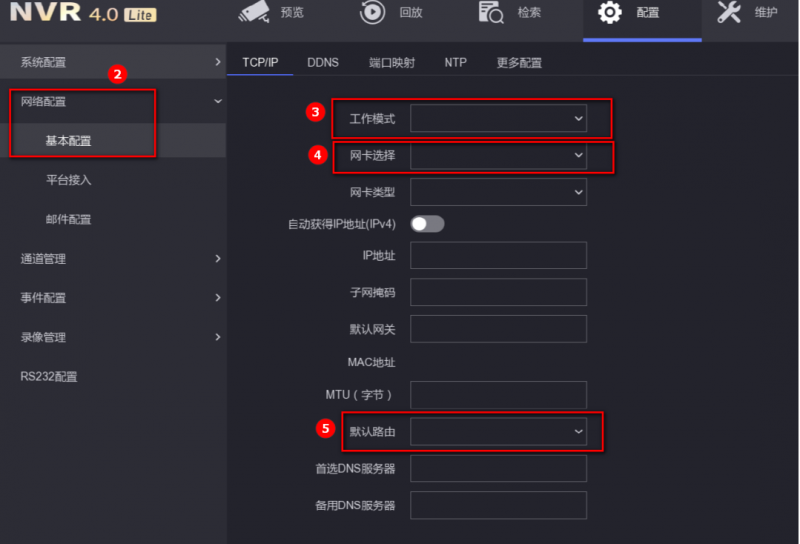
注意LAN1、LAN2网口的线路不要接反了,默认路由一定要选择接入外网的网口哦。
01、检查设备与路由器之间的线路连接,以及IP是否与路由器同网段,电脑浏览器地址栏里输入录像机的IPV4地址,看能否访问,如果不能访问,请尝试修改IPV4地址,要先保证在电脑上可以正常访问。
02、自动获取网络参数的情况下,请注意是否获取到默认网关,若没有网关(如0.0.0.0.0),表示录像机跟路由器之间网络不通,检查线路连接或者将路由器跟录像机网口通过一根网线直连测试。(注意:如果是将录像机直接接入带路由功能的光猫上,建议光猫上再接一个路由器,将录像机接入路由器测试)
03、若自动获取网络参数正常,可以固定首选DNS服务器地址为114.114.114.114。
若仍不在线,建议更换网络环境测试。







 鄂公网安备 42010302002470号


